- Dellの液晶モニターは応答速度1ms級の高速ゲーミングモデルから、色域と解像度を重視した4K・WQHDの作業向けモデルまで幅広く揃っている
- ゲーム用途ならリフレッシュレート144Hz〜165Hzのモデルが基準、作業・クリエイティブ用途なら解像度と色域(sRGBカバー率)を優先するのが選び方の軸になる
- 一台で両立させたいならWQHD解像度+165Hzのバランス型が候補になりやすい
- 27インチ4Kは精細さと作業領域のバランス、34インチウルトラワイドは横の作業領域の広さが強みとして評価されている
- モニターアームを組み合わせる場合は、VESA規格(75×75mm/100×100mm)と耐荷重の確認が欠かせない
Dellの液晶モニターのラインナップの特徴
Dellの液晶モニターは大きく3つの系統に分かれている。ひとつは「Sシリーズ」と呼ばれるゲーミング・コストパフォーマンス重視のラインで、応答速度1msや144Hz〜165Hzのリフレッシュレートを備えたモデルが多い。もうひとつは「UltraSharp」シリーズで、色域の広さや高さ・角度調整などの機能性を重視したクリエイター・オフィス向けのラインだ。そして曲面パネルを採用したウルトラワイドモデルも用意されており、作業領域の広さを求めるユーザーから支持されている。
価格帯も1万円台後半のエントリーモデルから、4KやQD-OLEDパネルを採用した高価格帯モデルまで幅が広い。このため、「何を優先するか」を先に決めてから選ぶのが失敗しないポイントになる。
用途別の選び方
| 用途 | 優先スペック | 目安となる仕様 |
|---|---|---|
| FPS・対戦ゲーム中心 | リフレッシュレート・応答速度 | 144Hz以上・応答速度1ms |
| 作業・資料作成中心 | 解像度・画面サイズ | WQHD〜4K、27インチ以上 |
| 写真・動画編集中心 | 色域カバー率・階調表現 | sRGB99%以上、IPSパネル |
| マルチタスク中心 | 横幅の広さ | 34インチ前後のウルトラワイド |
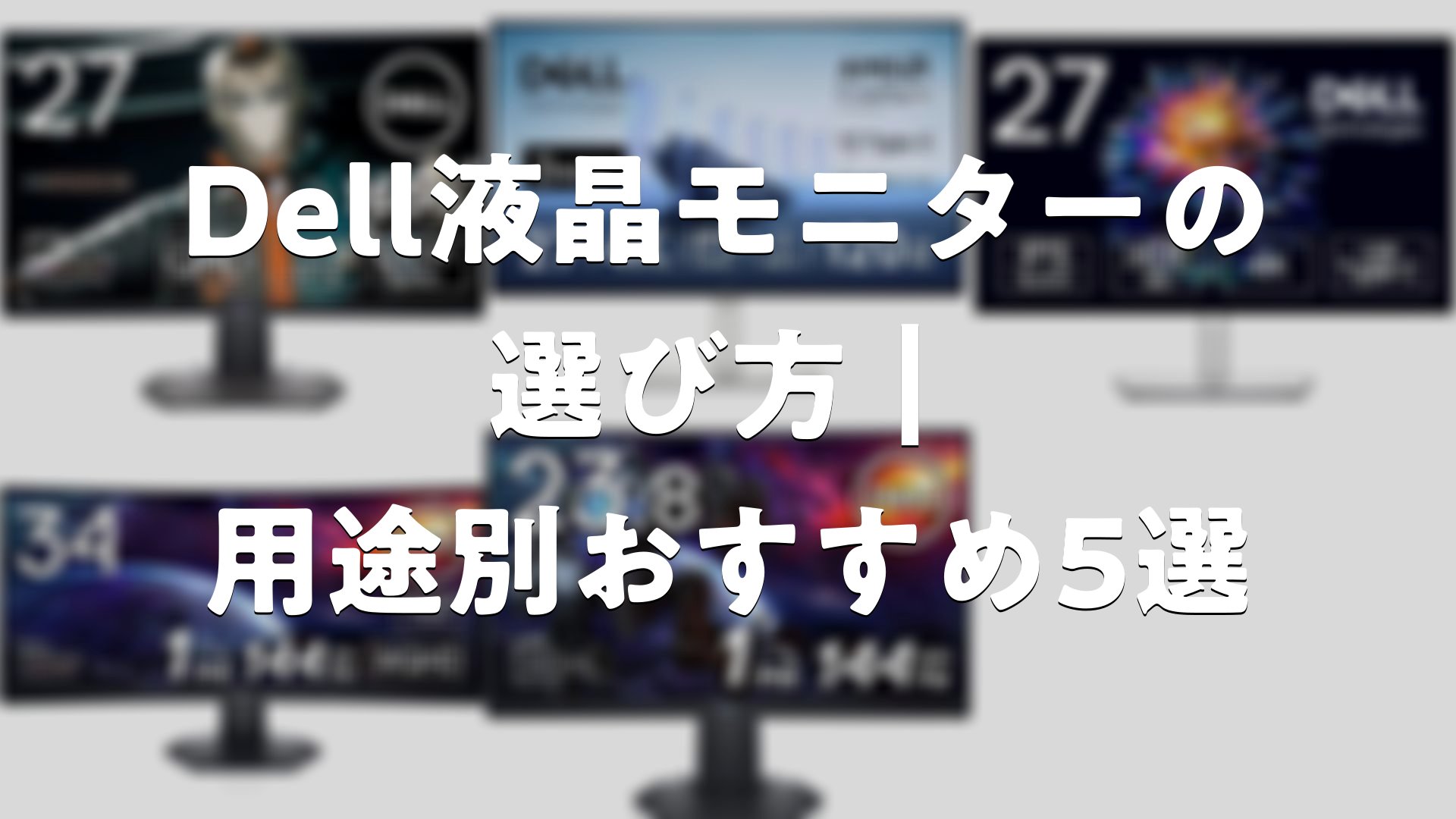
Dell液晶モニターおすすめ5選
Dell S2721DGF

IPSパネルを採用しており、色味の安定感を保ちながら高いリフレッシュレートを両立している点が評価されている。DisplayPort接続では165Hz、HDMI接続では144Hzまでの対応になる点は購入前に把握しておきたい。FreeSync系の機能により、対応するグラフィックボードと組み合わせることで滑らかな映像表現が期待できるとされている。日常的なウェブ作業と速い展開のゲームの両方をこなしたい人に向くモデルとして紹介されることが多い。
Dell S2725QC

USB-Cケーブル1本でノートPCに接続できるため、デスク周りの配線をシンプルにしたい人から支持されている。sRGB99%をカバーするとされ、写真編集や資料作成など色の見え方を重視する作業にも対応しやすい。HDR10やFreeSync Premiumにも対応しており、作業用と映像視聴用を兼ねたいという人にとって選びやすい一台になっている。
Dell U2723QX

コントラストの高さと広い視野角が特徴とされ、クリエイティブ用途での色の見え方に配慮した設計が評価されている。最大90WでのUSB Type-C給電に対応しており、ノートPCの充電を兼ねられる点も使い勝手の良さとして紹介されることが多い。縦横回転や高さ調整機能も備えているため、姿勢に合わせた細かな調整がしやすい点も特徴のひとつだ。
Dell S3422DWG

横に広い画面を活かして、複数のウィンドウを並べた作業や、臨場感のあるゲーム体験がしやすいモデルとして評価されている。曲面パネルにより画面端まで視野に収まりやすく、長時間の作業でも目線移動の負担が軽くなるという声がある。1台で複数モニターのような作業領域を確保したい人に向いている。
Dell S2421HGF

手に取りやすい価格帯でありながら144Hzと1msの応答速度を両立している点が支持されている。サブモニターとしての導入や、初めてゲーミングモニターを検討する人の最初の一台としても紹介されることが多いモデルだ。コンパクトなサイズのため、デスクスペースが限られている環境にも置きやすい。
モニターアームとの組み合わせ方
モニターアームを導入する際は、以下の3点を確認しておくと失敗が少ない。
- モニター背面のVESA規格(75×75mmまたは100×100mm)がアーム側の対応規格と一致しているか
- モニター本体の重量がアームの耐荷重の範囲内に収まっているか
- シングルアームかデュアルアームか、使う台数に合わせて選べているか
特にウルトラワイドモデルは本体サイズが大きく重量もあるため、耐荷重に余裕のあるアームを選ぶと安定して使いやすい。デスク上の作業スペースを広げたい場合や、高さ・角度を頻繁に調整したい場合には、モニターアームの導入自体が快適さにつながるという評価も多い。
購入前に確認したいポイント
- 接続端子の種類と数:DisplayPort・HDMI・USB-Cのどれで、何台の機器を同時に接続したいかを確認する
- リフレッシュレートの上限は接続方式で変わる:DisplayPortとHDMIで対応するHzが異なるモデルがあるため要チェック
- 高さ・角度・回転調整の範囲:スタンドの調整幅はモデルごとに差があり、使用環境に合うかを事前に確認したい
- 内蔵スピーカーの有無:省スペース化を重視する場合は内蔵スピーカー付きモデルが便利とされている
まとめ
Dellの液晶モニターは、応答速度1msの高速ゲーミングモデルから、4K・WQHDの作業向けモデル、34インチクラスのウルトラワイドモデルまで、用途に応じて選べる幅広いラインナップが揃っている。まずは自分がモニターに何を求めているか(速さ・精細さ・作業領域の広さ)を整理し、そのうえでVESA規格や接続端子などの細かな仕様を確認すると、長く使える一台を選びやすくなる。モニターアームとの組み合わせも含めて検討することで、デスク環境全体の使いやすさを高めることができるだろう。
Dell液晶モニターの選び方をまとめました
ゲーム重視ならリフレッシュレートと応答速度、作業・編集重視なら解像度と色域、マルチタスク重視なら画面の横幅を基準に選ぶのがポイントだ。紹介した5モデルはいずれも異なる強みを持っており、用途に合わせて候補を絞ることで、Dellの液晶モニターの中から自分に合った一台を見つけやすくなる。購入前には接続端子やスタンドの調整範囲など、スペック表だけでは分かりにくい部分も確認しておくと、導入後の満足度につながりやすい。